Domain elearning-system.de kaufen?
Wir ziehen mit dem Projekt
elearning-system.de um.
Sind Sie am Kauf der Domain
elearning-system.de interessiert?
domain@kv-gmbh.de · 0541-91531010
Domain elearning-system.de kaufen?
Werden versteckte Dateien mitkopiert?
Werden versteckte Dateien mitkopiert? Dies hängt von den Einstellungen des Kopiervorgangs ab. In der Regel werden versteckte Dateien nicht automatisch mitkopiert, da sie standardmäßig nicht sichtbar sind. Wenn jedoch die Option zum Kopieren versteckter Dateien aktiviert ist, werden auch diese Dateien mitkopiert. Es ist wichtig, diese Einstellungen zu überprüfen, um sicherzustellen, dass alle benötigten Dateien korrekt kopiert werden. Es empfiehlt sich daher, vor dem Kopiervorgang die Einstellungen zu überprüfen und gegebenenfalls anzupassen. **
Wie entferne ich versteckte Dateien?
Um versteckte Dateien zu entfernen, musst du zunächst sicherstellen, dass du versteckte Dateien anzeigen kannst. Dies kannst du in den Ordneroptionen deines Betriebssystems einstellen. Anschließend kannst du die versteckten Dateien wie normale Dateien löschen, indem du sie markierst und die Löschtaste drückst oder sie in den Papierkorb ziehst. **


Ähnliche Suchbegriffe für Versteckte Dateien
Top-Angebote
Produkte zum Begriff Versteckte Dateien:
-
Cidades do Mar B1. Kurs- und Übungsbuch + Audios onlineCidades do Mar B1. Kurs- und Übungsbuch + Audios online , - Aktuelle und interessante Themen rücken Städte und Menschen der portugiesischsprachigen Welt in den Fokus - Erläutert die Grammatik des Portugiesischen, trainiert Lese- und Hörverstehen und sichert systematischen Wortschatzerwerb - Je 12 Lektionen mit Hördateien online - Übungsbuch als Ergänzung - Vom Instituto Camões zertifiziert , Halterungen & Klemmen > Fußsteuerung, Pedale & Fußauflagen , Erscheinungsjahr: 20161109, Produktform: Kartoniert, Keyword: Lehrwerke; Hochschule; VHS; Sekundarstufe II, Fachschema: Portugiesisch / Lehrbuch, Lehrgang, VHS~Portugal / Sprache~Portugiesisch~Sprachunterricht, Fachkategorie: Fremdsprachendidaktik: Lehrmaterial, Begleitmaterial, Sprache: Portugiesisch, Bildungszweck: für die Erwachsenenbildung~für die Hochschule~für die Sekundarstufe II~Für die Erwachsenenbildung (Deutschland), Altersempfehlung / Lesealter: 23, Genaues Alter: ERW, Warengruppe: HC/Schulbücher/VHS/Erwachsenenbildung, Fachkategorie: Unterricht und Didaktik: Moderne Sprachen, Thema: Verstehen, Schulform: ERW FCH HOS, Text Sprache: ger por, UNSPSC: 49019900, Warenverzeichnis für die Außenhandelsstatistik: 49019900, Verlag: Klett Sprachen GmbH, Verlag: Klett Sprachen GmbH, Verlag: Klett Sprachen GmbH, Länge: 284, Breite: 214, Höhe: 22, Gewicht: 681, Produktform: Kartoniert, Genre: Schule und Lernen, Genre: Schule und Lernen, Herkunftsland: PORTUGAL (PT), Katalog: deutschsprachige Titel, Katalog: Gesamtkatalog, Katalog: Internationale Lagertitel, Katalog: Lagerartikel, Book on Demand, ausgew. Medienartikel, Relevanz: 0006, Tendenz: +1, Schulform: Erwachsenenbildung, Universitäten/Hochschulen, Unterkatalog: AK, Unterkatalog: Bücher, Unterkatalog: Hardcover, Unterkatalog: Lagerartikel, Unterkatalog: Schulbuch,37,50 €*Versand: 0,00 €Sichere Weiterleitung zum Anbieter
-
PDF Volltext Tool zum Erstellen von durchsuchbaren PDF-DateienPDF Volltext Tool - Erstellt einfach durchsuchbare PDF - DateienDas für Windows-PC entwickelte Programm konvertiert TIF- und PDF- Dateien in nach Textinhalten durchsuchbare PDF – Dateien.Über das einfach zu bedienende Konfigurationsmenü definieren Sie das von Ihnen gewünschte Import- und Export-Verzeichnis sowie den Programm-Start. Dieser kann automatisch oder manuell über den Start-/Stop Button erfolgen.Als Eingangsformat werden TIF- und PDF-Dateien unterstützt. Im TIF-Format vorliegende Dokumente werden konvertiert und im Exportverzeichnis als PDF-Volltext-Dokument gespeichert.Der PDF Volltext Tool ist nicht nur leistungsstark sondern zudem extrem preiswert, da die integrierte OCR Engine nicht limitiert ist. Funktionsüberblick• Programmstart automatisch bei PC-Start oder manuell über Start- / Stop- Button• Verarbeitung über Import- und Exportverzeichnis• Konvertierung des Dateiformats TIF nach PDF bzw. PDF nach PDF (mit PDF Volltext)• Bildung und Einbettung des PDF Volltext je PDF-DateiUnterstützte DateiformateIm Importverzeichnis SinglePage TIF Multipage TIF PDFIm Exportverzeichis PDF mit integriertem Volltext (durchsuchbare PDF)Jeweils unter Beibehaltung des Bildmodus: Schwarz/Weiß-, Graustufe- oder Color.Systemvoraussetzung Arbeitsplatz Computer mit mindestens 2 GB Arbeitsspeicher (RAM)Betriebssystem Microsoft Windows 7 Microsoft Windows 8 Microsoft Windows 10 SupportvertragIn der aktuellen Version ist kein Support mehr im Kaufpreis enthalten. Optional können Sie telefonischen Support beauftragen. AnwendungsmöglichkeitenPDF Volltext Dateien ermöglichen: Das Finden von Textinhalten innerhalb einer mehrseitigen PDF-Datei (Fundstellensuche) Das Finden von PDF-Dateien, in denen der gesuchte Begriff enthalten ist per Windows Suchfunktion*Daraus ergeben sich erweiterte Vorteile beim Speichern und Verwalten von PDF-Dateien, wie die Reduzierung der Dateinamenslänge auf Dokumentnummer und nicht mehr auf „sprechende“ Dateinamen die Auskunft über den Dateiinhalt geben, wie z.B. Dokumentart+Dokumentnummer+usw.Die ordnerübergreifende Suchmöglichkeit nach Datei-Inhalten vereinfacht die Dokumentenverwaltung und deren Zuordnung, z.B. können Dokumente aus dem Jahr 2013 nach Dokumentart (Angebote, Aufträge, Lieferscheine, Rechnungen) gruppiert werden, die Firma als zusätzlicher Gruppierungs-Ordner kann entfallen. Das schafft verbesserte Übersichtlichkeit für den/die Benutzer und in der Datenverwaltung allgemein.Die Suche nach Datei-Inhalten, wie z.B. einer Seriennummer oder einem Artikel aus dem Lieferjahr 2013, der von mehreren Lieferanten bezogen wurde stellt kein Problem mehr dar. *Microsoft Indexierungsdienst muß aktiviert und konfiguriert sein249,00 €*Versand: 5,80 €Sichere Weiterleitung zum Anbieter




-
Wie finde ich versteckte Dateien?
Um versteckte Dateien auf einem Computer zu finden, musst du je nach Betriebssystem unterschiedliche Schritte befolgen. Bei Windows kannst du im Datei-Explorer unter "Ansicht" die Option "Ausgeblendete Elemente" aktivieren. Auf einem Mac kannst du im Finder unter "Gehe zu" -> "Gehe zum Ordner" den Pfad "/Users/deinBenutzername" eingeben und dann mit "cmd + shift + ." die versteckten Dateien anzeigen lassen. Alternativ kannst du auch die Terminal-Befehle "ls -a" verwenden, um versteckte Dateien anzuzeigen. In Linux kannst du im Dateimanager die Option "Versteckte Dateien anzeigen" auswählen oder im Terminal den Befehl "ls -a" verwenden. **
-
Wie zeigt man versteckte Dateien an?
Um versteckte Dateien anzuzeigen, muss man je nach Betriebssystem unterschiedliche Schritte befolgen. Auf einem Windows-Computer kann man versteckte Dateien anzeigen, indem man im Datei-Explorer auf "Ansicht" klickt und dann das Kästchen für "Versteckte Elemente" aktiviert. Auf einem Mac kann man versteckte Dateien anzeigen, indem man im Finder das Menü "Gehe zu" öffnet, die Option "Gehe zum Ordner" auswählt und dann den Pfad zur versteckten Datei eingibt. Auf einem Linux-System kann man versteckte Dateien anzeigen, indem man im Dateimanager die Option "Versteckte Dateien anzeigen" auswählt. Es ist wichtig zu beachten, dass versteckte Dateien normalerweise aus einem bestimmten Grund verborgen sind und vorsichtig behandelt werden sollten. **
-
Wie kann ich versteckte Dateien löschen?
Um versteckte Dateien zu löschen, musst du zuerst sicherstellen, dass dein Dateimanager so eingestellt ist, dass versteckte Dateien sichtbar sind. Dies kann normalerweise in den Einstellungen oder Optionen des Dateimanagers erfolgen. Sobald die versteckten Dateien sichtbar sind, kannst du sie auswählen und löschen, indem du die entsprechende Option im Dateimanager auswählst. Alternativ kannst du auch die Befehlszeile verwenden, um versteckte Dateien zu löschen, indem du den Befehl "rm -rf" gefolgt vom Dateipfad der versteckten Datei eingibst. Stelle sicher, dass du vorsichtig bist, wenn du versteckte Dateien löschst, da sie möglicherweise wichtige Systemdateien sind. **
-
Wo finde ich versteckte Dateien Windows 10?
Versteckte Dateien in Windows 10 können über den Datei-Explorer aufgerufen werden. Klicke dazu auf "Ansicht" in der oberen Menüleiste und setze ein Häkchen bei "Ausgeblendete Elemente" in der Optionsgruppe "Ein-/Ausblenden". Dadurch werden versteckte Dateien sichtbar. Alternativ kannst du auch die Suchfunktion verwenden und nach versteckten Dateien suchen. Wenn du die genaue Pfadangabe kennst, kannst du auch direkt den Dateipfad eingeben, um auf die versteckten Dateien zuzugreifen. Es ist wichtig zu beachten, dass versteckte Dateien aus Sicherheitsgründen normalerweise nicht angezeigt werden, da sie Systemdateien oder sensible Informationen enthalten könnten. **

Wie kann man versteckte Dateien wieder sichtbar machen?
Um versteckte Dateien wieder sichtbar zu machen, können Sie die Einstellungen Ihres Betriebssystems ändern. In Windows können Sie dies tun, indem Sie im Explorer auf "Ansicht" klicken und dann das Kästchen für "Ausgeblendete Elemente" aktivieren. In macOS können Sie versteckte Dateien anzeigen, indem Sie im Finder "cmd + shift + ." drücken. Alternativ können Sie auch die Befehlszeile verwenden, um versteckte Dateien anzuzeigen. In Linux können Sie den Befehl "ls -a" verwenden, um alle Dateien, einschließlich versteckter Dateien, anzuzeigen. Es ist wichtig zu beachten, dass versteckte Dateien aus Sicherheitsgründen normalerweise ausgeblendet sind, daher sollten Sie vorsichtig sein, wenn Sie Änderungen vornehmen. **
Wie kann man versteckte Dateien auf Android wiederfinden?
Um versteckte Dateien auf Android wiederzufinden, können verschiedene Methoden verwendet werden. Eine Möglichkeit besteht darin, einen Dateimanager zu verwenden und die Einstellungen so anzupassen, dass versteckte Dateien angezeigt werden. Eine andere Möglichkeit besteht darin, eine spezielle App aus dem Play Store herunterzuladen, die versteckte Dateien aufspüren kann. Es ist auch möglich, ein USB-Kabel zu verwenden und das Android-Gerät mit einem Computer zu verbinden, um auf die versteckten Dateien zuzugreifen. **
Top-Angebote
Produkte zum Begriff Versteckte Dateien:
-
Deutsch echt einfach A2. Kursbuch + MP3/MP4 Dateien online, Taschenbuch von Giorgio Motta,E. Danuta Machowiak,Jan Szurmant,Ulrike Trebesius-Bensch,Deutsch Echt Einfach A2. Kursbuch + Mp3/mp4 Dateien Online, Taschenbuch Von Giorgio Motta,e. Danuta Machowiak,jan Szurmant,ulrike Trebesius-bensch, Klett Sprachen Gmbh, 978-3-12-676526-8, Seitenanzahl: 13621,50 €*Versand: 0,00 €Sichere Weiterleitung zum Anbieter
-
Deutsch echt einfach A2. Testheft + MP3 Dateien online, Geheftet von Giorgio Motta,Beata Ćwikowska,Silvia Dahmen,E. Danuta Machowiak,Jan Szurmant,Deutsch Echt Einfach A2. Testheft + Mp3 Dateien Online, Geheftet Von Giorgio Motta,beata Ćwikowska,silvia Dahmen,e. Danuta Machowiak,jan Szurmant, Klett Sprachen Gmbh, 978-3-12-676539-8, Seitenanzahl: 4813,99 €*Versand: 0,00 €Sichere Weiterleitung zum Anbieter
-
Cidades do Mar B1. Kurs- und Übungsbuch + Audios onlineCidades do Mar B1. Kurs- und Übungsbuch + Audios online , - Aktuelle und interessante Themen rücken Städte und Menschen der portugiesischsprachigen Welt in den Fokus - Erläutert die Grammatik des Portugiesischen, trainiert Lese- und Hörverstehen und sichert systematischen Wortschatzerwerb - Je 12 Lektionen mit Hördateien online - Übungsbuch als Ergänzung - Vom Instituto Camões zertifiziert , Halterungen & Klemmen > Fußsteuerung, Pedale & Fußauflagen , Erscheinungsjahr: 20161109, Produktform: Kartoniert, Keyword: Lehrwerke; Hochschule; VHS; Sekundarstufe II, Fachschema: Portugiesisch / Lehrbuch, Lehrgang, VHS~Portugal / Sprache~Portugiesisch~Sprachunterricht, Fachkategorie: Fremdsprachendidaktik: Lehrmaterial, Begleitmaterial, Sprache: Portugiesisch, Bildungszweck: für die Erwachsenenbildung~für die Hochschule~für die Sekundarstufe II~Für die Erwachsenenbildung (Deutschland), Altersempfehlung / Lesealter: 23, Genaues Alter: ERW, Warengruppe: HC/Schulbücher/VHS/Erwachsenenbildung, Fachkategorie: Unterricht und Didaktik: Moderne Sprachen, Thema: Verstehen, Schulform: ERW FCH HOS, Text Sprache: ger por, UNSPSC: 49019900, Warenverzeichnis für die Außenhandelsstatistik: 49019900, Verlag: Klett Sprachen GmbH, Verlag: Klett Sprachen GmbH, Verlag: Klett Sprachen GmbH, Länge: 284, Breite: 214, Höhe: 22, Gewicht: 681, Produktform: Kartoniert, Genre: Schule und Lernen, Genre: Schule und Lernen, Herkunftsland: PORTUGAL (PT), Katalog: deutschsprachige Titel, Katalog: Gesamtkatalog, Katalog: Internationale Lagertitel, Katalog: Lagerartikel, Book on Demand, ausgew. Medienartikel, Relevanz: 0006, Tendenz: +1, Schulform: Erwachsenenbildung, Universitäten/Hochschulen, Unterkatalog: AK, Unterkatalog: Bücher, Unterkatalog: Hardcover, Unterkatalog: Lagerartikel, Unterkatalog: Schulbuch,37,50 €*Versand: 0,00 €Sichere Weiterleitung zum Anbieter
-
Werden versteckte Dateien mitkopiert?
Werden versteckte Dateien mitkopiert? Dies hängt von den Einstellungen des Kopiervorgangs ab. In der Regel werden versteckte Dateien nicht automatisch mitkopiert, da sie standardmäßig nicht sichtbar sind. Wenn jedoch die Option zum Kopieren versteckter Dateien aktiviert ist, werden auch diese Dateien mitkopiert. Es ist wichtig, diese Einstellungen zu überprüfen, um sicherzustellen, dass alle benötigten Dateien korrekt kopiert werden. Es empfiehlt sich daher, vor dem Kopiervorgang die Einstellungen zu überprüfen und gegebenenfalls anzupassen. **
-
Wie entferne ich versteckte Dateien?
Um versteckte Dateien zu entfernen, musst du zunächst sicherstellen, dass du versteckte Dateien anzeigen kannst. Dies kannst du in den Ordneroptionen deines Betriebssystems einstellen. Anschließend kannst du die versteckten Dateien wie normale Dateien löschen, indem du sie markierst und die Löschtaste drückst oder sie in den Papierkorb ziehst. **
-
Wie finde ich versteckte Dateien?
Um versteckte Dateien auf einem Computer zu finden, musst du je nach Betriebssystem unterschiedliche Schritte befolgen. Bei Windows kannst du im Datei-Explorer unter "Ansicht" die Option "Ausgeblendete Elemente" aktivieren. Auf einem Mac kannst du im Finder unter "Gehe zu" -> "Gehe zum Ordner" den Pfad "/Users/deinBenutzername" eingeben und dann mit "cmd + shift + ." die versteckten Dateien anzeigen lassen. Alternativ kannst du auch die Terminal-Befehle "ls -a" verwenden, um versteckte Dateien anzuzeigen. In Linux kannst du im Dateimanager die Option "Versteckte Dateien anzeigen" auswählen oder im Terminal den Befehl "ls -a" verwenden. **
-
Wie zeigt man versteckte Dateien an?
Um versteckte Dateien anzuzeigen, muss man je nach Betriebssystem unterschiedliche Schritte befolgen. Auf einem Windows-Computer kann man versteckte Dateien anzeigen, indem man im Datei-Explorer auf "Ansicht" klickt und dann das Kästchen für "Versteckte Elemente" aktiviert. Auf einem Mac kann man versteckte Dateien anzeigen, indem man im Finder das Menü "Gehe zu" öffnet, die Option "Gehe zum Ordner" auswählt und dann den Pfad zur versteckten Datei eingibt. Auf einem Linux-System kann man versteckte Dateien anzeigen, indem man im Dateimanager die Option "Versteckte Dateien anzeigen" auswählt. Es ist wichtig zu beachten, dass versteckte Dateien normalerweise aus einem bestimmten Grund verborgen sind und vorsichtig behandelt werden sollten. **
Ähnliche Suchbegriffe für Versteckte Dateien
-
PDF Volltext Tool zum Erstellen von durchsuchbaren PDF-DateienPDF Volltext Tool - Erstellt einfach durchsuchbare PDF - DateienDas für Windows-PC entwickelte Programm konvertiert TIF- und PDF- Dateien in nach Textinhalten durchsuchbare PDF – Dateien.Über das einfach zu bedienende Konfigurationsmenü definieren Sie das von Ihnen gewünschte Import- und Export-Verzeichnis sowie den Programm-Start. Dieser kann automatisch oder manuell über den Start-/Stop Button erfolgen.Als Eingangsformat werden TIF- und PDF-Dateien unterstützt. Im TIF-Format vorliegende Dokumente werden konvertiert und im Exportverzeichnis als PDF-Volltext-Dokument gespeichert.Der PDF Volltext Tool ist nicht nur leistungsstark sondern zudem extrem preiswert, da die integrierte OCR Engine nicht limitiert ist. Funktionsüberblick• Programmstart automatisch bei PC-Start oder manuell über Start- / Stop- Button• Verarbeitung über Import- und Exportverzeichnis• Konvertierung des Dateiformats TIF nach PDF bzw. PDF nach PDF (mit PDF Volltext)• Bildung und Einbettung des PDF Volltext je PDF-DateiUnterstützte DateiformateIm Importverzeichnis SinglePage TIF Multipage TIF PDFIm Exportverzeichis PDF mit integriertem Volltext (durchsuchbare PDF)Jeweils unter Beibehaltung des Bildmodus: Schwarz/Weiß-, Graustufe- oder Color.Systemvoraussetzung Arbeitsplatz Computer mit mindestens 2 GB Arbeitsspeicher (RAM)Betriebssystem Microsoft Windows 7 Microsoft Windows 8 Microsoft Windows 10 SupportvertragIn der aktuellen Version ist kein Support mehr im Kaufpreis enthalten. Optional können Sie telefonischen Support beauftragen. AnwendungsmöglichkeitenPDF Volltext Dateien ermöglichen: Das Finden von Textinhalten innerhalb einer mehrseitigen PDF-Datei (Fundstellensuche) Das Finden von PDF-Dateien, in denen der gesuchte Begriff enthalten ist per Windows Suchfunktion*Daraus ergeben sich erweiterte Vorteile beim Speichern und Verwalten von PDF-Dateien, wie die Reduzierung der Dateinamenslänge auf Dokumentnummer und nicht mehr auf „sprechende“ Dateinamen die Auskunft über den Dateiinhalt geben, wie z.B. Dokumentart+Dokumentnummer+usw.Die ordnerübergreifende Suchmöglichkeit nach Datei-Inhalten vereinfacht die Dokumentenverwaltung und deren Zuordnung, z.B. können Dokumente aus dem Jahr 2013 nach Dokumentart (Angebote, Aufträge, Lieferscheine, Rechnungen) gruppiert werden, die Firma als zusätzlicher Gruppierungs-Ordner kann entfallen. Das schafft verbesserte Übersichtlichkeit für den/die Benutzer und in der Datenverwaltung allgemein.Die Suche nach Datei-Inhalten, wie z.B. einer Seriennummer oder einem Artikel aus dem Lieferjahr 2013, der von mehreren Lieferanten bezogen wurde stellt kein Problem mehr dar. *Microsoft Indexierungsdienst muß aktiviert und konfiguriert sein249,00 €*Versand: 5,80 €Sichere Weiterleitung zum Anbieter
-
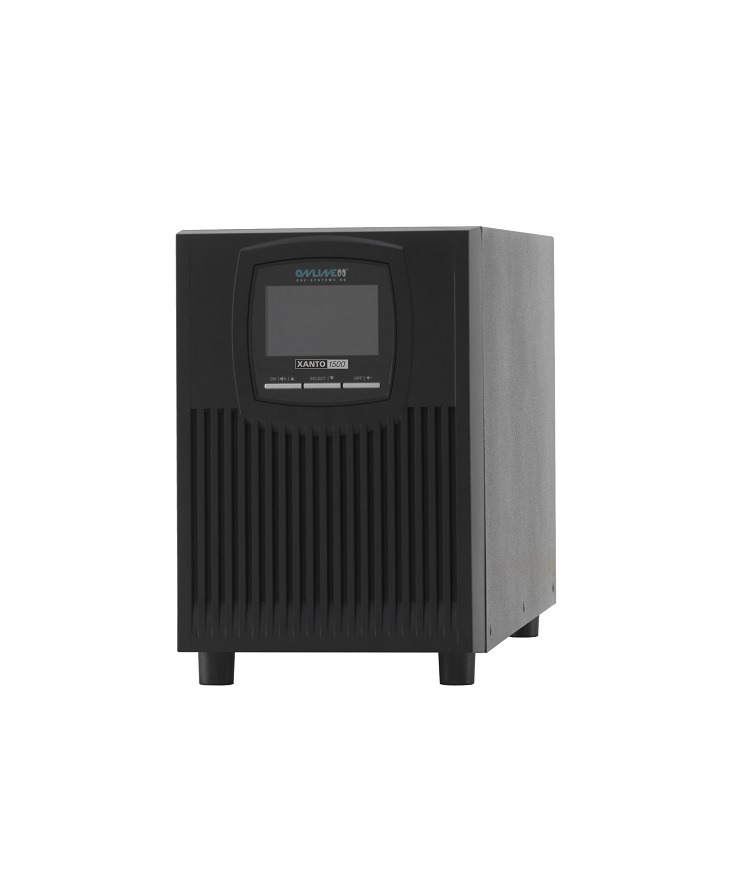
ONLINE USV XANTO 1500 Online (X1500)Produktbeschreibung: Online USV XANTO 1500 - USV - 1500 Watt - 1500 VA, Gerätetyp: USV - extern, Gewicht: 15 kg, Eingangsspannung: Wechselstrom 230 V, Ausgangsspannung: Wechselstrom 208/220/230/240 V ± 1%, Leistungskapazität: 1500 Watt / 1500 VA, Eingangsanschlüsse: 1 x Strom IEC 60320 C14, Ausgabeanschlussstellen: 4 x power IEC 60320 C13, Batterie: - 9 Ah, Anz. Batterien: 3, Betriebszeit (bis zu): 6 Min. bei voller Last, Netzwerk: RS-232, USB, Abmessungen (Breite x Tiefe x Höhe): 15,8 cm x 39,7 cm x 23,8 cm988,79 €*Versand: 0,00 €Sichere Weiterleitung zum Anbieter
-
Wie kann ich versteckte Dateien löschen?
Um versteckte Dateien zu löschen, musst du zuerst sicherstellen, dass dein Dateimanager so eingestellt ist, dass versteckte Dateien sichtbar sind. Dies kann normalerweise in den Einstellungen oder Optionen des Dateimanagers erfolgen. Sobald die versteckten Dateien sichtbar sind, kannst du sie auswählen und löschen, indem du die entsprechende Option im Dateimanager auswählst. Alternativ kannst du auch die Befehlszeile verwenden, um versteckte Dateien zu löschen, indem du den Befehl "rm -rf" gefolgt vom Dateipfad der versteckten Datei eingibst. Stelle sicher, dass du vorsichtig bist, wenn du versteckte Dateien löschst, da sie möglicherweise wichtige Systemdateien sind. **
-
Wo finde ich versteckte Dateien Windows 10?
Versteckte Dateien in Windows 10 können über den Datei-Explorer aufgerufen werden. Klicke dazu auf "Ansicht" in der oberen Menüleiste und setze ein Häkchen bei "Ausgeblendete Elemente" in der Optionsgruppe "Ein-/Ausblenden". Dadurch werden versteckte Dateien sichtbar. Alternativ kannst du auch die Suchfunktion verwenden und nach versteckten Dateien suchen. Wenn du die genaue Pfadangabe kennst, kannst du auch direkt den Dateipfad eingeben, um auf die versteckten Dateien zuzugreifen. Es ist wichtig zu beachten, dass versteckte Dateien aus Sicherheitsgründen normalerweise nicht angezeigt werden, da sie Systemdateien oder sensible Informationen enthalten könnten. **
-
Wie kann man versteckte Dateien wieder sichtbar machen?
Um versteckte Dateien wieder sichtbar zu machen, können Sie die Einstellungen Ihres Betriebssystems ändern. In Windows können Sie dies tun, indem Sie im Explorer auf "Ansicht" klicken und dann das Kästchen für "Ausgeblendete Elemente" aktivieren. In macOS können Sie versteckte Dateien anzeigen, indem Sie im Finder "cmd + shift + ." drücken. Alternativ können Sie auch die Befehlszeile verwenden, um versteckte Dateien anzuzeigen. In Linux können Sie den Befehl "ls -a" verwenden, um alle Dateien, einschließlich versteckter Dateien, anzuzeigen. Es ist wichtig zu beachten, dass versteckte Dateien aus Sicherheitsgründen normalerweise ausgeblendet sind, daher sollten Sie vorsichtig sein, wenn Sie Änderungen vornehmen. **
-
Wie kann man versteckte Dateien auf Android wiederfinden?
Um versteckte Dateien auf Android wiederzufinden, können verschiedene Methoden verwendet werden. Eine Möglichkeit besteht darin, einen Dateimanager zu verwenden und die Einstellungen so anzupassen, dass versteckte Dateien angezeigt werden. Eine andere Möglichkeit besteht darin, eine spezielle App aus dem Play Store herunterzuladen, die versteckte Dateien aufspüren kann. Es ist auch möglich, ein USB-Kabel zu verwenden und das Android-Gerät mit einem Computer zu verbinden, um auf die versteckten Dateien zuzugreifen. **
* Alle Preise verstehen sich inklusive der gesetzlichen Mehrwertsteuer und ggf. zuzüglich Versandkosten. Die Angebotsinformationen basieren auf den Angaben des jeweiligen Shops und werden über automatisierte Prozesse aktualisiert. Eine Aktualisierung in Echtzeit findet nicht statt, so dass es im Einzelfall zu Abweichungen kommen kann. ** Hinweis: Teile dieses Inhalts wurden von KI erstellt.